在部分互动教室上课时,师生可以通过点击安装于讲台右上角的教室中控触摸屏上的按键实现不同视频信号在不同显示设备上同时呈现的功能。
注:此项功能目前在创管学院205/209、物质学院1-403/407/411和生命学院A110教室可实现。小组编号请参考学生所用小组屏连接的墙面多媒体面板编号。
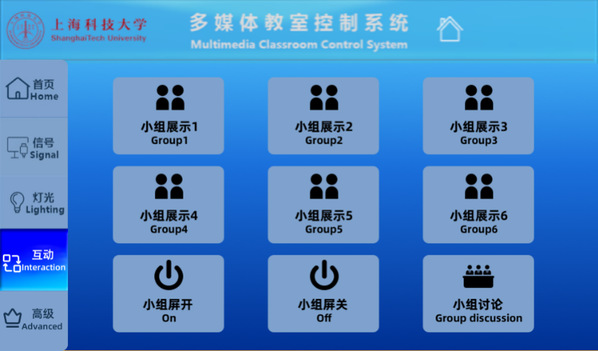
用例1:多媒体教室设备完全开启后,选择“互动”页面:点击“小组讨论”,可以将各小组的信号画面展示在对应的小组屏上,教室主屏幕仍然为老师所选的信号画面;点击“小组展示1”,可以将小组1的的信号画面展示在小组1对应的小组屏和教室主显示屏上(LED、教学互动一体机、投影机),其他个小组画面保持不变。
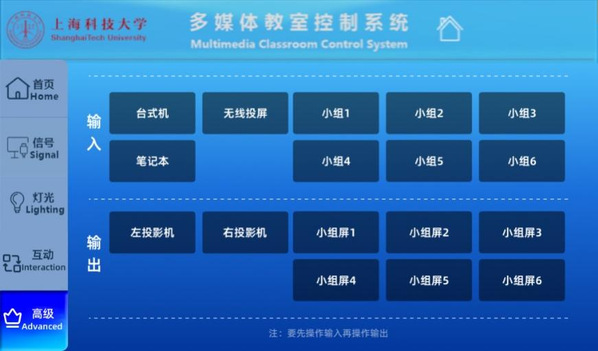
用例2:以下图为例,保持点击“高级”3秒,进入操作页面:输入点击“小组1”,然后输出选择“小组屏1”、 “小组屏2”、“小组屏3”,学生小组1的的信号画面可以同时展现在所选的三个屏幕上,同时可以将输入点击“小组4”,然后输出选择“左投影机”,学生小组4的的信号画面可以同时展现在“左投影机”对应的投影幕布上。此类使用方式信号源和显示设备的搭配方式更为多样灵活。